

Radicación de PQRS en línea
Paso 1
Ingresar al módulo de PQRS
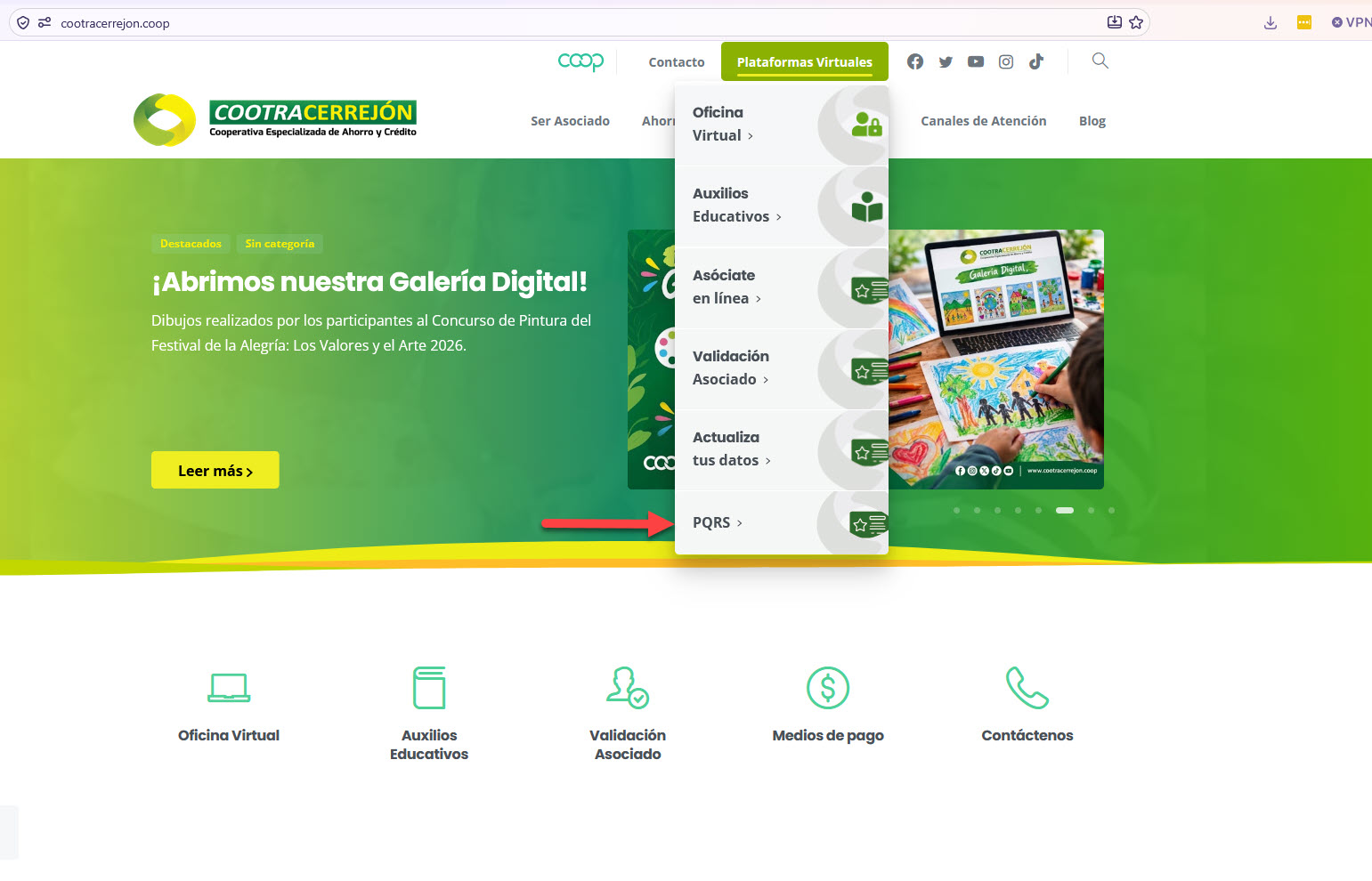
Acceda desde el portal institucional de Cootracerrejón.
- Ingrese a www.cootracerrejon.coop desde su navegador.
- Ubique el menú “Plataformas Virtuales” en la parte superior de la página.
- Seleccione la opción “PQRS” dentro del menú desplegable.
Paso 2
Seleccionar el tipo de PQRS
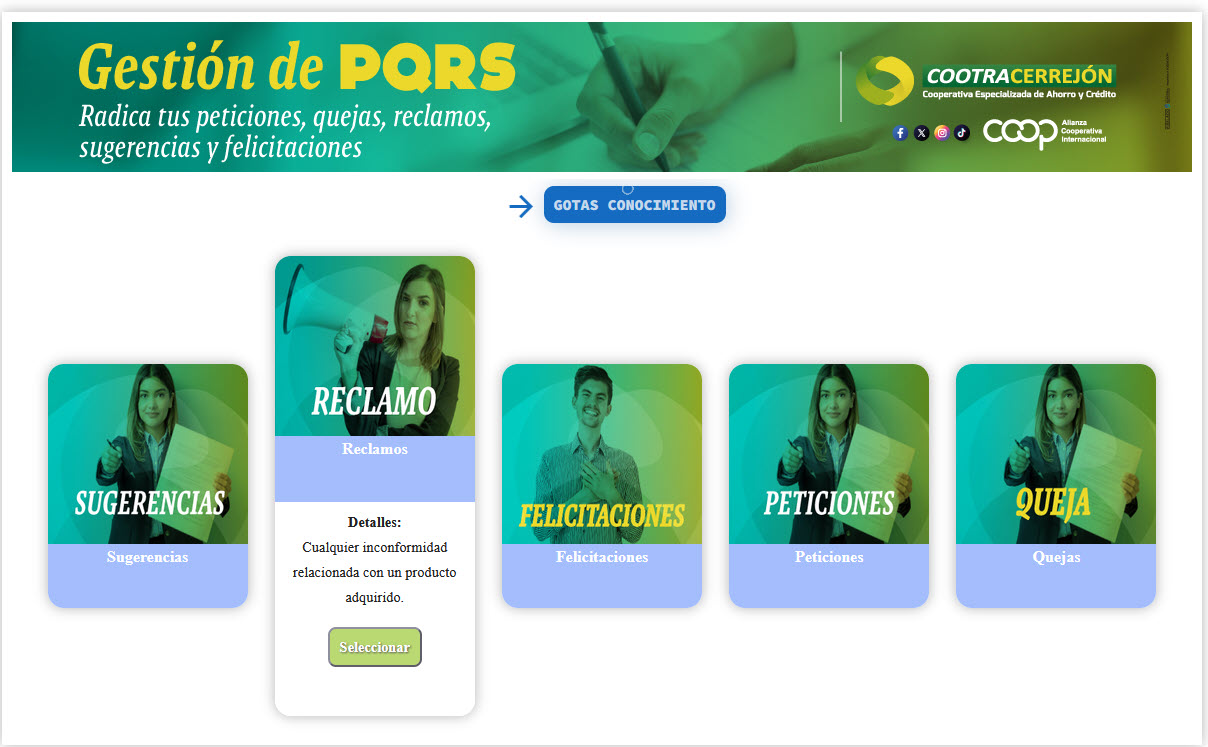
Elija la categoría que corresponda a la solicitud que desea registrar.
- Opciones disponibles: Sugerencias, Reclamos, Felicitaciones, Peticiones y Quejas.
- Para este ejemplo, seleccione “Reclamo”, ya que se reportará una inconformidad asociada a un producto o servicio.
Paso 3
Escoger el motivo del reclamo
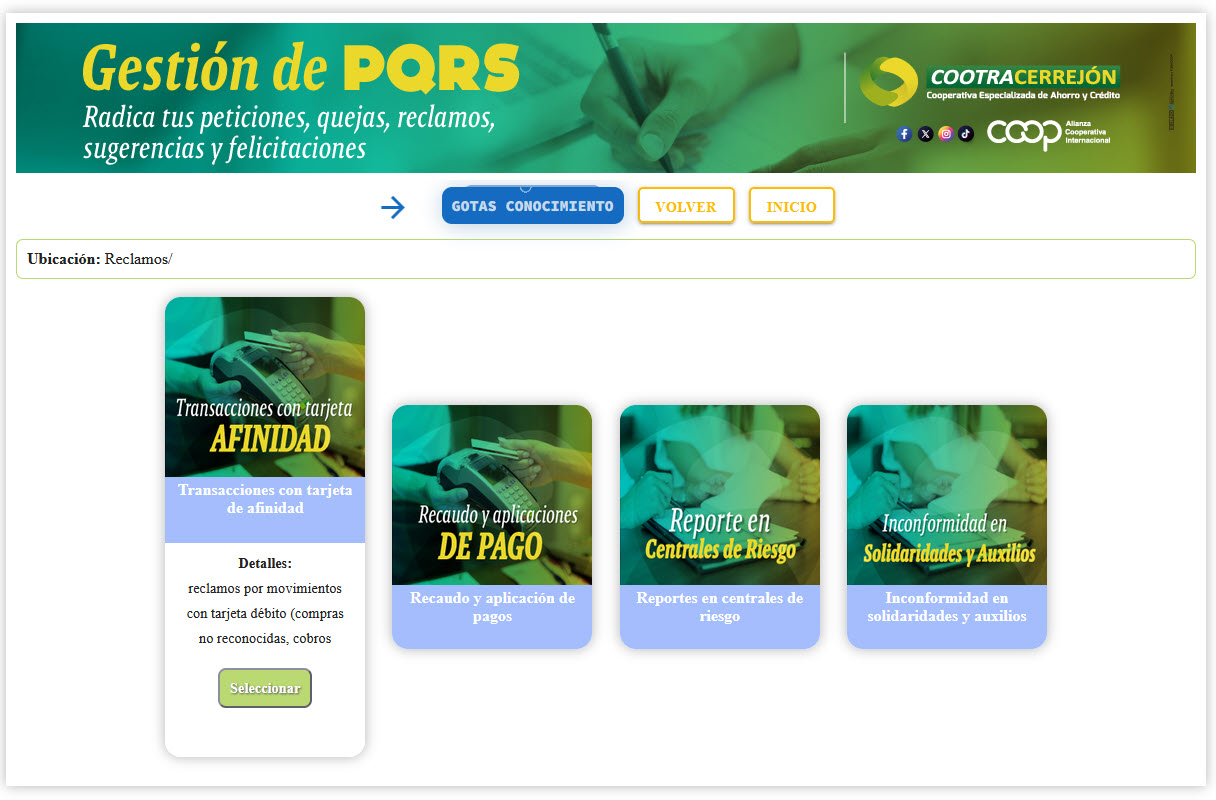
Dentro de “Reclamos”, seleccione la opción que mejor describa la situación.
- El módulo presenta cuatro opciones: Transacciones con tarjeta de afinidad; Recaudo y aplicación de pagos; Reportes en centrales de riesgo; e Inconformidad en solidaridades y auxilios.
- En este caso, seleccione “Transacciones con tarjeta de afinidad” porque el reclamo corresponde a una inconsistencia con la tarjeta.
Paso 4
Ingresar la identificación
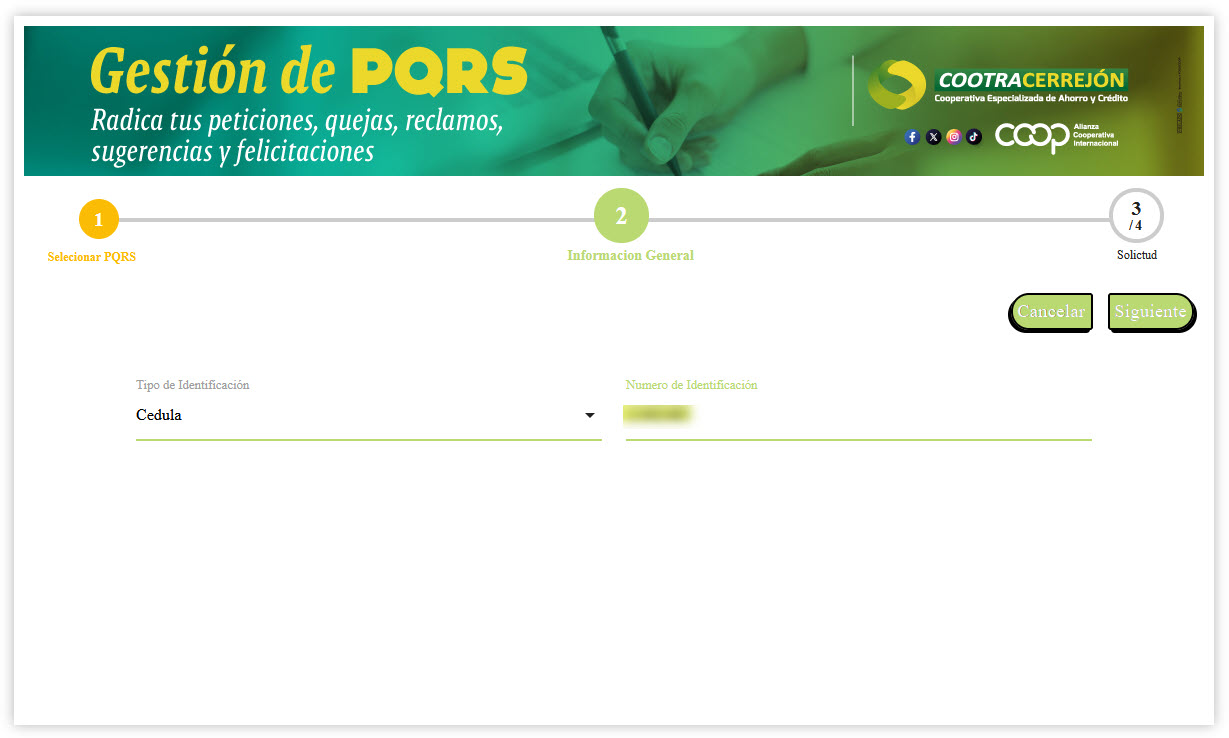
El sistema solicita la identificación del asociado para consultar su información.
- Seleccione el tipo de identificación. En el ejemplo se utiliza “Cédula”.
- Digite el número de identificación del asociado.
- Luego, haga clic en “Siguiente”.
Paso 5
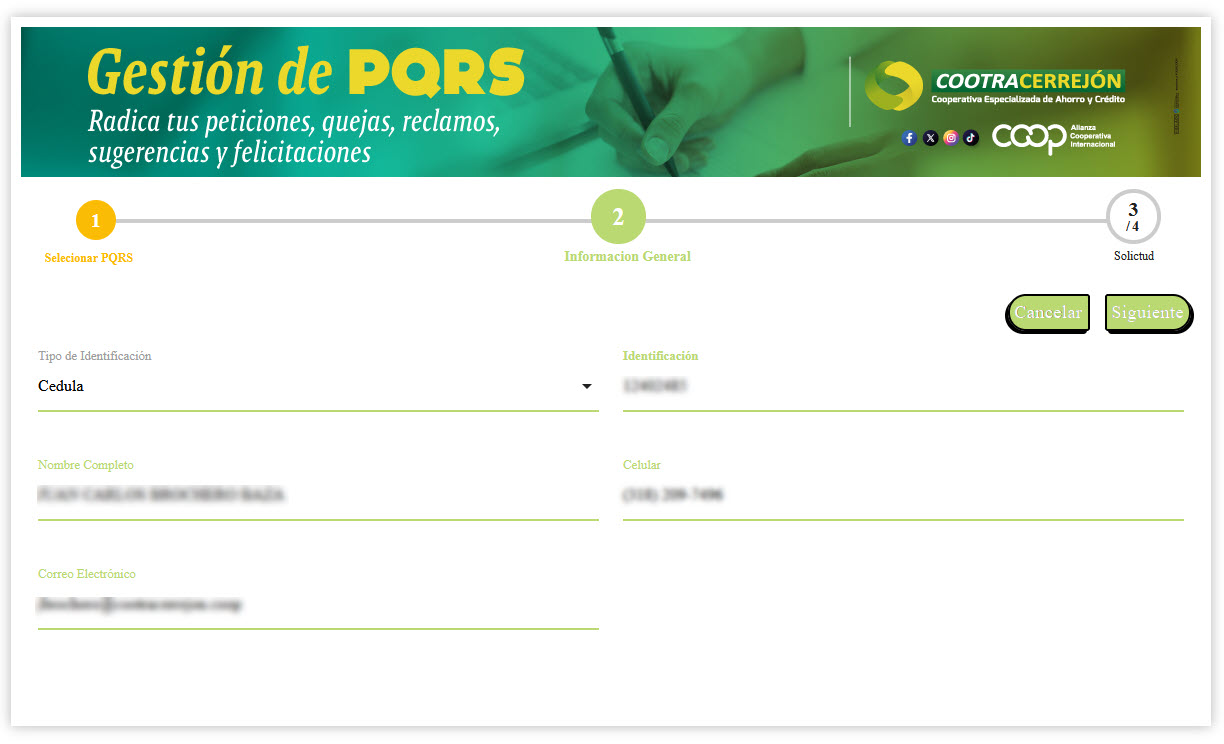
Verificar los datos del asociado
La plataforma consulta y muestra la información registrada en LINIX.
- Revise el tipo de identificación, número de identificación, nombre completo, celular y correo electrónico.
- Confirme que los datos correspondan al titular que realizará la radicación.
- Si todo está correcto, haga clic en “Siguiente” para continuar con la solicitud.
Paso 6
Describir el reclamo y adjuntar evidencias
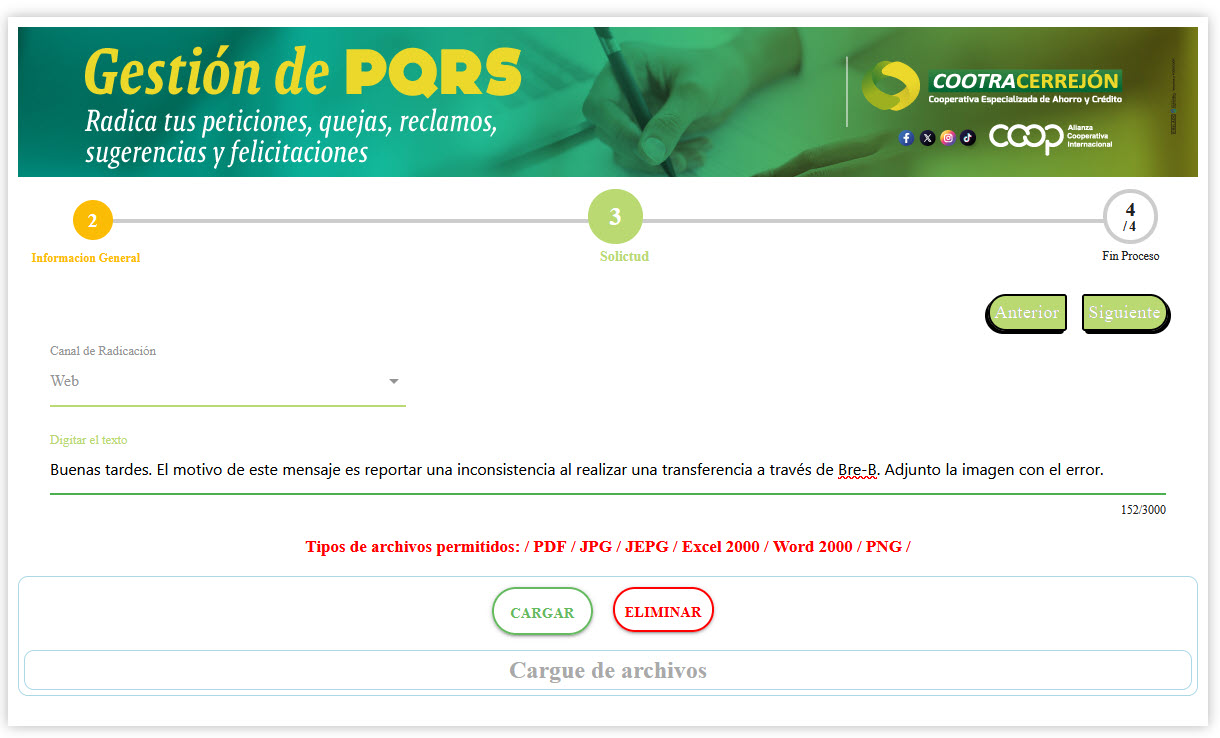
Explique la situación de forma clara, completa y verificable
- Canal de radicación: la plataforma identifica el canal como “Web”.
- En “Digitar el texto”, describa qué ocurrió, cuándo ocurrió, cuál fue la inconsistencia y qué solución espera.
- Si cuenta con soportes, use “CARGAR” para adjuntar evidencias. La plataforma indica formatos permitidos como PDF, JPG/JPEG, Excel, Word y PNG.
- Al finalizar, haga clic en “Siguiente”.
Paso 7
Guardar el número de radicado
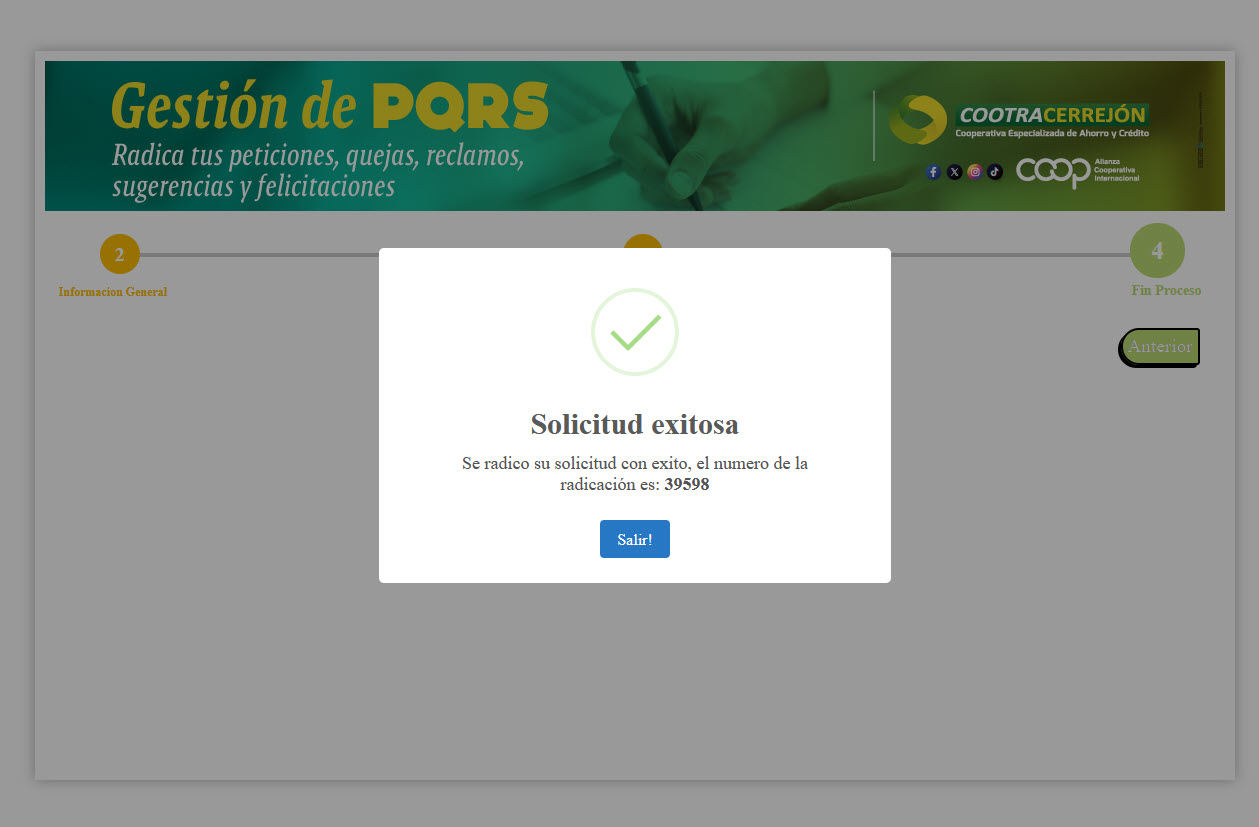
La plataforma confirma que la solicitud fue registrada correctamente.
- Al finalizar, el sistema muestra el mensaje “Solicitud exitosa” y asigna un número único de radicación.
- Conserve ese número como soporte para consultar o hacer seguimiento al reclamo.
- Adicionalmente, el sistema envía al correo electrónico registrado la confirmación con el número de radicado.
Antes de cerrar, recuerde:
- Guardar el número de radicado.
- Revisar el correo de confirmación.
- Conservar los soportes adjuntos del caso.
